
Pasang Clipper di Windows.
Total waktu jujur: 30-60 menit di percobaan pertama, dan hampir semuanya cuma nunggu unduhan ±2 GB. Buka lagi berikutnya tinggal hitungan detik.
Cek dulu 3 hal.
Tiga menit ngecek ini bisa hindarin kamu install ulang. Kalau semua lolos, langsung lanjut ke Langkah 1.
Virtualization mati atau gak kedeteksi — cek 3 penyebab
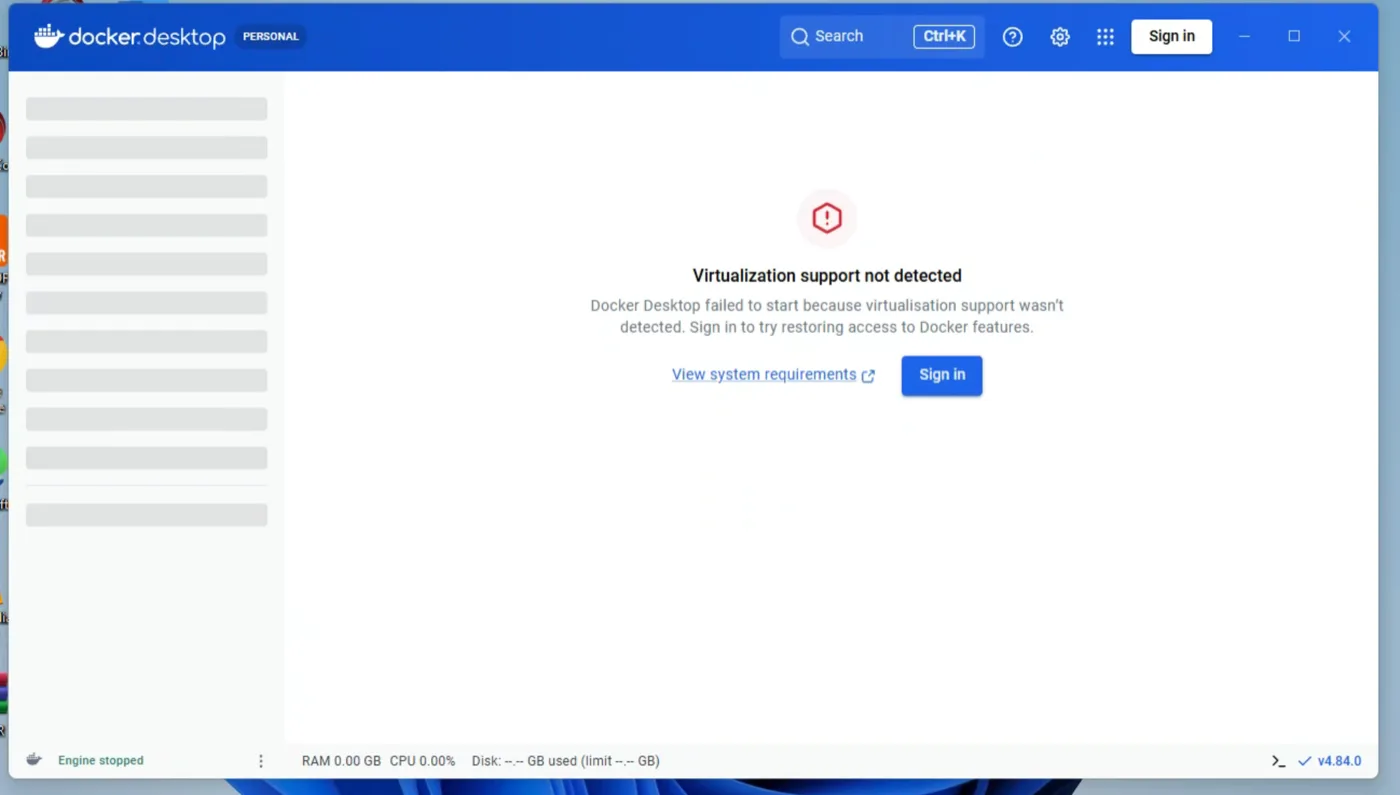
wsl --installDari download sampai klip pertama.
Empat langkah. Kebanyakan kamu cuma nunggu — jendelanya jangan ditutup.
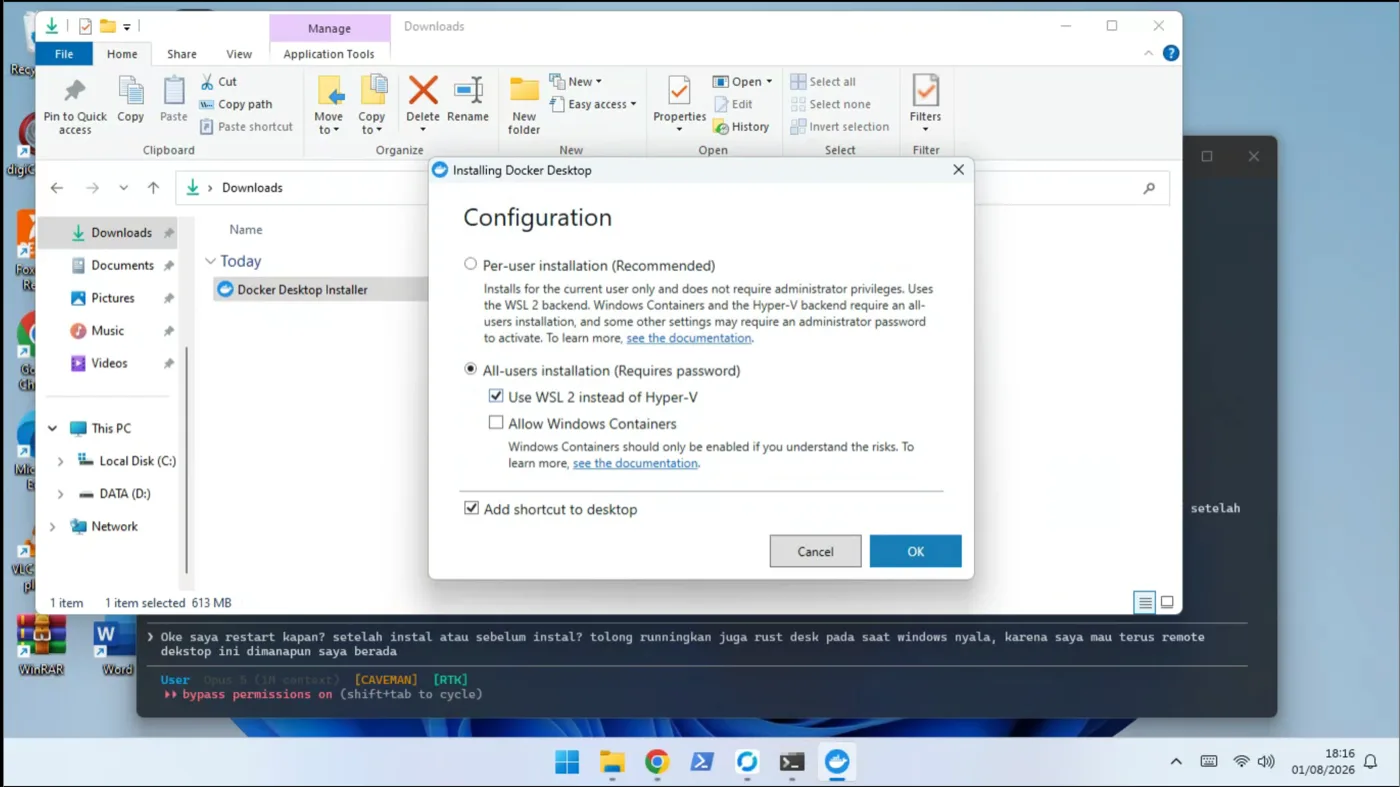
Download Docker Desktop, lalu jalankan installer-nya as Administrator (klik kanan › Run as administrator). Clipper jalan di dalam Docker biar rapi dan gak ngotorin komputer kamu.
Pilih All-users installation
Centang “Use WSL 2 instead of Hyper-V”
Biarkan “Allow Windows Containers” kosong
Kalau Docker minta update WSL
wsl --updatewsl --set-default-version 2wsl_update_x64.msi dari Microsoft, install, lalu ulangi dari atas.Download paket Clipper, extract ZIP-nya, buka foldernya, lalu jalankan install.bat.
install.command itu buat Mac — abaikan.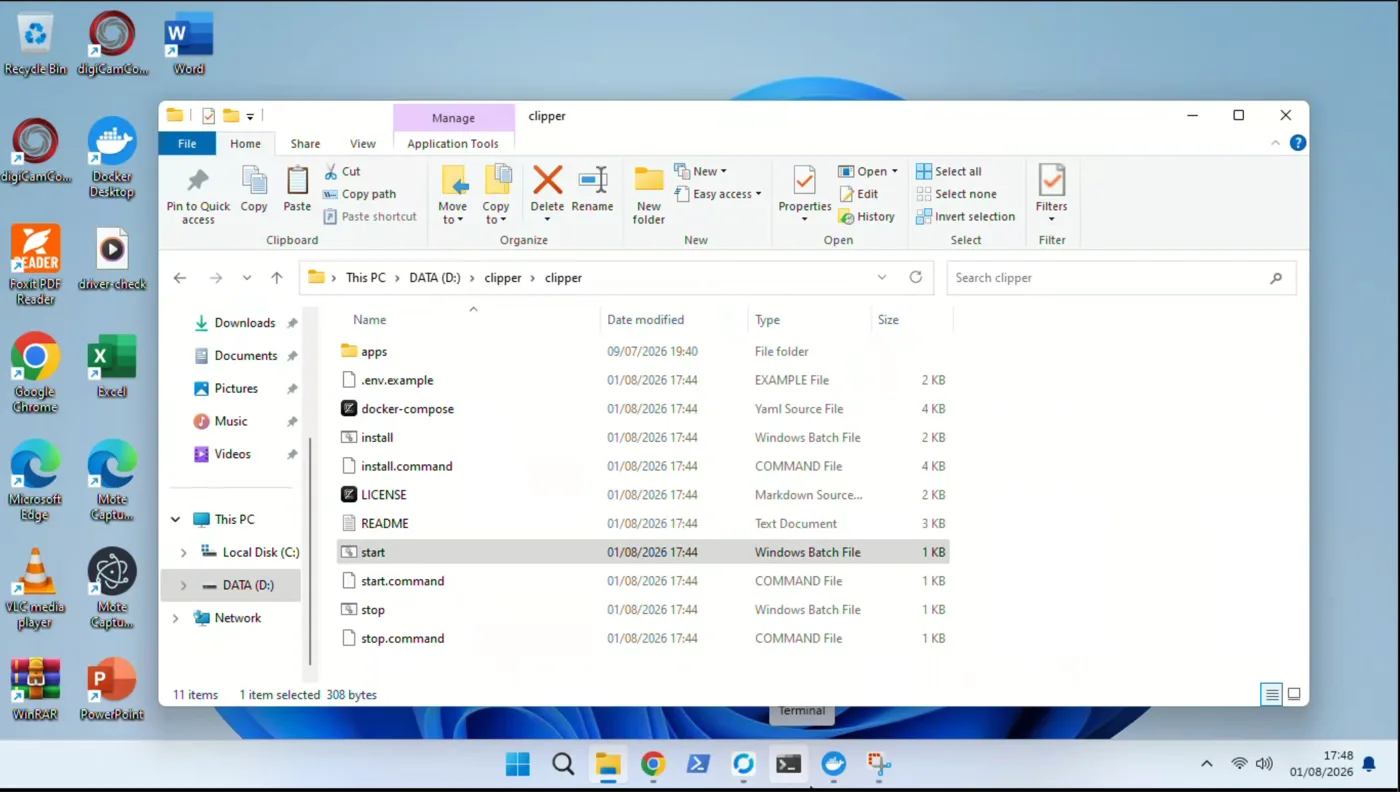
Dobel-klik install.bat. Ini yang bakal kamu lihat, berurutan:
localhost:3060, langsung masuk wizard aktivasi..env muncul di folder yang sama. Kalau ada, berarti sudah lolos cek Docker.Begitu browser kebuka, wizard nuntun kamu. Gak ada bikin akun atau password.
- Tempel LICENSE KEY — Format CLIP-XXXX-XXXX-XXXX dari email pembelian kamu, klik Activate.
- Atur BRAND — Nama, logo, dan warna kamu sendiri.
- Tempel API key GRATIS — Gemini + Groq, link ambil key-nya muncul langsung di wizard.
Kalau muncul “AI gratis kena limit”.
Itu bukan aplikasi yang rusak — itu batas layanan gratis dari Google Gemini. Aplikasi otomatis coba beberapa model dan key dulu; kalau tetap mentok, ini caranya.
Tempel 2-3 API key Gemini — paling ampuh, tetap gratis
Bikin key dari 2-3 akun Google berbeda di Google AI Studio, tempel semua di Settings › Gemini API Key (pisah spasi atau koma). Jatah harian jadi berlipat, aplikasi otomatis gantian pas satu key habis.
Coba lagi besok, atau video pendek
Kuota gratis reset tiap hari. Kalau Gemini lagi ramai, pakai video di bawah ±20 menit dulu.
Nyalain billing Google (opsional)
Buat volume berat: sekitar Rp100/video, jadi 100 video ≈ Rp5.000-15.000. Uangnya ke Google, bukan ke Mote.
Habis matiin laptop? Buka lagi gampang.
Kamu gak perlu install ulang. Cukup tiga langkah ini.
stop.bat. Klip yang sudah jadi tetap ada di folder “clips”.Update ke versi terbaru.
Lisensi, pengaturan, dan klip kamu aman semua — update cuma ngambil versi aplikasi terbaru.
Jalankan urutan ini
Nyalain Docker Desktop dulu (tunggu “running”, pastikan disk kosong minimal 10 GB). Buka folder Clipper, klik address bar, ketik cmd, Enter. Lalu jalankan:
docker compose down
docker system prune -af
docker compose pull
docker compose up -dSelesai — buka localhost:3060, kartu style dan fitur terbaru langsung muncul.
down -v atau prune --volumes. Dua perintah itu menghapus database, lisensi, dan semua klip kamu — gak bisa dibalikin.Yang paling sering ditanyain.
"Docker isn't running"?
Buka Docker Desktop dulu, tunggu sampai ikonnya hijau / bertulisan "running", baru dobel-klik install lagi. Kalau belum ada Docker, install dari Langkah 1.
Halaman localhost:3060 gak kebuka?
Tunggu — download pertama makan beberapa menit. Kalau port 3060 kepakai aplikasi lain, buka docker-compose.yml, ganti angka kiri di baris "3060:3050" (misal jadi 3070:3050), simpan, dobel-klik install lagi, lalu buka localhost:3070.
Habis restart laptop kok localhost:3060 gak kebuka?
Docker Desktop ikut mati saat laptop dimatikan. Nyalain Docker Desktop dulu (tunggu "running"), lalu dobel-klik start.bat. Detail di bagian "Buka lagi" di atas.
Video-nya minta login / dibatasi umur?
Untuk video ber-gate, isi cookies opsional di menu Settings. Video publik biasa gak butuh ini.
Klip jadinya di mana?
Di folder "clips" tepat di sebelah file install tadi — buka langsung dari Explorer, gak perlu download.
Kok di dashboard saya gak ada kartu style?
Kartu style hadir di update terbaru. Ikuti bagian "Update ke versi terbaru" di atas. Pengaturan dan klip kamu gak hilang.
Saat update muncul "input/output error" / pull gagal?
Biasanya disk Docker penuh. Pastikan disk kosong minimal 10 GB, restart Docker Desktop, lalu jalankan docker compose pull lagi. Klip dan pengaturan kamu tetap aman.
Muncul "Windows protected your PC" saat buka install.bat?
Itu SmartScreen, normal buat file yang di-download. Klik More info, lalu Run anyway.
Masih bingung?
Balas email pembelian kamu, atau hubungi kami — dibantu sampai klip pertama kamu jadi.
Hubungi Mote